Question
Info PC Bêta
- de Bosset Adrien
- Auteur du sujet
- Hors Ligne
- Nouveau membre
-

Réduire
Plus d'informations
- Messages : 5
- Remerciements reçus 0
il y a 15 ans 1 mois #10012
par de Bosset Adrien
Info PC Bêta a été créé par de Bosset Adrien
Bonjour,
J'ai découvert PowerShell il y a seulement 3 jours.
Avec beaucoup de chance, j'ai découvert votre magnifique site,forum.
J'ai eu l'idée de faire un petit script powershell avec graphique (Après avoir lut plusieurs de vos tutos) .
Mon idée était de faire un petit programme qui conciste à entrer un nom de machine ou son adresse IP (En Lan) puis d'y récolter divers informations.
Je l'ai nomé Info Pc, et oui, excusez moi, , je ne suis pas encore un Pro Power Shell, ni un créateur d'idée spéctaculaire, ni un Ingénieur Système
  .
.
Je suis toujours dans le stade *teen*...
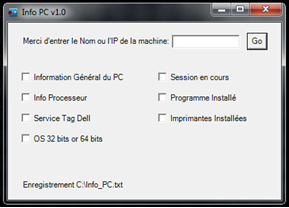
Bref, ceci étant dit, voici à quoi ressemble mon script.
Que me conseillez vous afin d'optimiser mon code?
Je vous remercie d'avance
Bye
Adrien
[code:1]###########################################################################
# Info PC v.1.0 #
# #
# Script Powershell v.2 #
# #
# Adrien de Bosset 10.08.2011 #
###########################################################################
###########################################################################
# Déclaration #
###########################################################################
# Chargement .Net Windows Frame
[reflection.assembly]::LoadWithPartialName( \"System.Windows.Forms\"«»)
# Création de la fenêtre
$form = New-Object Windows.Forms.Form
# Paramètres de la fenêtre
$form.text = \"Info PC v1.0\"
$form.FormBorderStyle = 'FixedDialog'
$form.ClientSize = '400, 259'
$form.StartPosition = 'CenterScreen'
$form.Icon = [System.Drawing.Icon]::ExtractAssociatedIcon('C:\favicon.ico')
###########################################################################
# Boutons + Text + Text Box #
###########################################################################
# Merci d'entrer le Nom ou l'IP de la machine
$infot = New-Object Windows.Forms.Label
$infot.Location = New-Object Drawing.Point 20,20
$infot.Size = New-Object Drawing.Point 300,25
$infot.text = \"Merci d'entrer le Nom ou l'IP de la machine:\"
#################
# Enregistrement C:\Info_PC.txt
$savei = New-Object Windows.Forms.Label
$savei.Location = New-Object Drawing.Point 20,230
$savei.Size = New-Object Drawing.Point 300,25
$savei.text = \"Enregistrement C:\Info_PC.txt\"
#################
# Machine -->
$machine = New-Object Windows.Forms.Label
$machine.Location = New-Object Drawing.Point 20,40
$machine.Size = New-Object Drawing.Point 200,15
$machine.text = \"\"
#################
# Champ Texte Box
$text = New-Object Windows.Forms.TextBox
$text.Location = New-Object Drawing.Point 240,18
$text.Size = New-Object Drawing.Point 100,30
#################
# Bouton Go
$button = New-Object Windows.Forms.Button
$button.text = \"Go\"
$button.Location = New-Object Drawing.Point 350,15
$button.Size = New-Object Drawing.Point 30,25
#################
# CheckBox Imprimantes Installées
$imprimante = New-Object System.Windows.Forms.CheckBox
$imprimante.text = \"Imprimantes Installées\"
$imprimante.Size = New-Object Drawing.Point 200,20
$imprimante.Location = New-Object Drawing.Point 220,130
#################
# CheckBox Session en cours
$session = New-Object System.Windows.Forms.CheckBox
$session.text = \"Session en cours\"
$session.Size = New-Object Drawing.Point 200,20
$session.Location = New-Object Drawing.Point 220,70
#################
# CheckBox Service Tag Dell
$service = New-Object System.Windows.Forms.CheckBox
$service.text = \"Service Tag Dell\"
$service.Size = New-Object Drawing.Point 230,20
$service.Location = New-Object Drawing.Point 20,130
#################
# CheckBox OS 32 bits or 64 bits
$os = New-Object System.Windows.Forms.CheckBox
$os.text = \"OS 32 bits or 64 bits\"
$os.Size = New-Object Drawing.Point 230,20
$os.Location = New-Object Drawing.Point 20,160
#################
# CheckBox Programme Installé
$prog = New-Object System.Windows.Forms.CheckBox
$prog.text = \"Programme Installé\"
$prog.Size = New-Object Drawing.Point 230,20
$prog.Location = New-Object Drawing.Point 220,100
#################
# CheckBox Info Processeur
$proi = New-Object System.Windows.Forms.CheckBox
$proi.text = \"Info Processeur\"
$proi.Size = New-Object Drawing.Point 230,20
$proi.Location = New-Object Drawing.Point 20,100
#################
# CheckBox Information Général du PC
$pcinfo = New-Object System.Windows.Forms.CheckBox
$pcinfo.text = \"Information Général du PC\"
$pcinfo.Size = New-Object Drawing.Point 230,20
$pcinfo.Location = New-Object Drawing.Point 20,70
###########################################################################
# Evénement #
###########################################################################
# Enregistre le nom de la machine dans la variable $text.txt et supprimer le fichier Info_PC.txt du disque dûr
$button.add_click({
$machine.Text = \"Machine: \" + $text.text
remove-item -path C:\Info_PC.txt
})
# Information Général du PC
$pcinfo.add_click({
gwmi -computer $text.text Win32_ComputerSystem | Format-List Name,Domain,Manufacturer,Model,SystemType >> c:\Info_PC.txt
})
# Info Processeur
$proi.add_click({
gwmi -computer $text.text Win32_Processor | Format-List Caption,Name,Manufacturer,ProcessorId,NumberOfCores,AddressWidth >> c:\Info_PC.txt
})
# Programme Installé
$prog.add_click({
gwmi -computer $text.text Win32_Product | Sort-Object Name | Format-Table Name,Vendor,Version >> c:\Info_PC.txt
})
# Service
$service.add_click({
gwmi -computer $text.text Win32_BIOS | Select-Object SerialNumber | Format-List >> c:\Info_PC.txt
})
# Session en cours
$session.add_click({
gwmi -computer $text.text Win32_ComputerSystem | Format-Table @{Expression={$_.Username};Label=\"Utilisateur actuel\"} >> c:\Info_PC.txt
})
# OS 32 bit or 64 Bits
$os.add_click({
gwmi -computer $text.text Win32_OperatingSystem | Format-List @{Expression={$_.Caption};Label=\"OS\"},SerialNumber,OSArchitecture >> c:\Info_PC.txt
})
# Imprimantes Installées
$imprimante.add_click({
gwmi -computer $compname Win32_Printer | Select-Object DeviceID,DriverName, PortName | Format-List >> c:\Info_PC.txt
})
###########################################################################
# Controle #
###########################################################################
$form.controls.add($button)
$form.controls.add($machine)
$form.controls.add($text)
$form.controls.add($imprimante)
$form.controls.add($session)
$form.controls.add($service)
$form.controls.add($os)
$form.controls.add($infot)
$form.controls.add($savei)
$form.controls.add($prog)
$form.controls.add($proi)
$form.controls.add($pcinfo)
###########################################################################
# Affichage #
###########################################################################
$form.ShowDialog()[/code:1]

J'ai découvert PowerShell il y a seulement 3 jours.
Avec beaucoup de chance, j'ai découvert votre magnifique site,forum.
J'ai eu l'idée de faire un petit script powershell avec graphique (Après avoir lut plusieurs de vos tutos) .
Mon idée était de faire un petit programme qui conciste à entrer un nom de machine ou son adresse IP (En Lan) puis d'y récolter divers informations.
Je l'ai nomé Info Pc, et oui, excusez moi,
, je ne suis pas encore un Pro Power Shell, ni un créateur d'idée spéctaculaire, ni un Ingénieur Système .Je suis toujours dans le stade *teen*...
Bref, ceci étant dit, voici à quoi ressemble mon script.
Que me conseillez vous afin d'optimiser mon code?
Je vous remercie d'avance
Bye
Adrien
[code:1]###########################################################################
# Info PC v.1.0 #
# #
# Script Powershell v.2 #
# #
# Adrien de Bosset 10.08.2011 #
###########################################################################
###########################################################################
# Déclaration #
###########################################################################
# Chargement .Net Windows Frame
[reflection.assembly]::LoadWithPartialName( \"System.Windows.Forms\"«»)
# Création de la fenêtre
$form = New-Object Windows.Forms.Form
# Paramètres de la fenêtre
$form.text = \"Info PC v1.0\"
$form.FormBorderStyle = 'FixedDialog'
$form.ClientSize = '400, 259'
$form.StartPosition = 'CenterScreen'
$form.Icon = [System.Drawing.Icon]::ExtractAssociatedIcon('C:\favicon.ico')
###########################################################################
# Boutons + Text + Text Box #
###########################################################################
# Merci d'entrer le Nom ou l'IP de la machine
$infot = New-Object Windows.Forms.Label
$infot.Location = New-Object Drawing.Point 20,20
$infot.Size = New-Object Drawing.Point 300,25
$infot.text = \"Merci d'entrer le Nom ou l'IP de la machine:\"
#################
# Enregistrement C:\Info_PC.txt
$savei = New-Object Windows.Forms.Label
$savei.Location = New-Object Drawing.Point 20,230
$savei.Size = New-Object Drawing.Point 300,25
$savei.text = \"Enregistrement C:\Info_PC.txt\"
#################
# Machine -->
$machine = New-Object Windows.Forms.Label
$machine.Location = New-Object Drawing.Point 20,40
$machine.Size = New-Object Drawing.Point 200,15
$machine.text = \"\"
#################
# Champ Texte Box
$text = New-Object Windows.Forms.TextBox
$text.Location = New-Object Drawing.Point 240,18
$text.Size = New-Object Drawing.Point 100,30
#################
# Bouton Go
$button = New-Object Windows.Forms.Button
$button.text = \"Go\"
$button.Location = New-Object Drawing.Point 350,15
$button.Size = New-Object Drawing.Point 30,25
#################
# CheckBox Imprimantes Installées
$imprimante = New-Object System.Windows.Forms.CheckBox
$imprimante.text = \"Imprimantes Installées\"
$imprimante.Size = New-Object Drawing.Point 200,20
$imprimante.Location = New-Object Drawing.Point 220,130
#################
# CheckBox Session en cours
$session = New-Object System.Windows.Forms.CheckBox
$session.text = \"Session en cours\"
$session.Size = New-Object Drawing.Point 200,20
$session.Location = New-Object Drawing.Point 220,70
#################
# CheckBox Service Tag Dell
$service = New-Object System.Windows.Forms.CheckBox
$service.text = \"Service Tag Dell\"
$service.Size = New-Object Drawing.Point 230,20
$service.Location = New-Object Drawing.Point 20,130
#################
# CheckBox OS 32 bits or 64 bits
$os = New-Object System.Windows.Forms.CheckBox
$os.text = \"OS 32 bits or 64 bits\"
$os.Size = New-Object Drawing.Point 230,20
$os.Location = New-Object Drawing.Point 20,160
#################
# CheckBox Programme Installé
$prog = New-Object System.Windows.Forms.CheckBox
$prog.text = \"Programme Installé\"
$prog.Size = New-Object Drawing.Point 230,20
$prog.Location = New-Object Drawing.Point 220,100
#################
# CheckBox Info Processeur
$proi = New-Object System.Windows.Forms.CheckBox
$proi.text = \"Info Processeur\"
$proi.Size = New-Object Drawing.Point 230,20
$proi.Location = New-Object Drawing.Point 20,100
#################
# CheckBox Information Général du PC
$pcinfo = New-Object System.Windows.Forms.CheckBox
$pcinfo.text = \"Information Général du PC\"
$pcinfo.Size = New-Object Drawing.Point 230,20
$pcinfo.Location = New-Object Drawing.Point 20,70
###########################################################################
# Evénement #
###########################################################################
# Enregistre le nom de la machine dans la variable $text.txt et supprimer le fichier Info_PC.txt du disque dûr
$button.add_click({
$machine.Text = \"Machine: \" + $text.text
remove-item -path C:\Info_PC.txt
})
# Information Général du PC
$pcinfo.add_click({
gwmi -computer $text.text Win32_ComputerSystem | Format-List Name,Domain,Manufacturer,Model,SystemType >> c:\Info_PC.txt
})
# Info Processeur
$proi.add_click({
gwmi -computer $text.text Win32_Processor | Format-List Caption,Name,Manufacturer,ProcessorId,NumberOfCores,AddressWidth >> c:\Info_PC.txt
})
# Programme Installé
$prog.add_click({
gwmi -computer $text.text Win32_Product | Sort-Object Name | Format-Table Name,Vendor,Version >> c:\Info_PC.txt
})
# Service
$service.add_click({
gwmi -computer $text.text Win32_BIOS | Select-Object SerialNumber | Format-List >> c:\Info_PC.txt
})
# Session en cours
$session.add_click({
gwmi -computer $text.text Win32_ComputerSystem | Format-Table @{Expression={$_.Username};Label=\"Utilisateur actuel\"} >> c:\Info_PC.txt
})
# OS 32 bit or 64 Bits
$os.add_click({
gwmi -computer $text.text Win32_OperatingSystem | Format-List @{Expression={$_.Caption};Label=\"OS\"},SerialNumber,OSArchitecture >> c:\Info_PC.txt
})
# Imprimantes Installées
$imprimante.add_click({
gwmi -computer $compname Win32_Printer | Select-Object DeviceID,DriverName, PortName | Format-List >> c:\Info_PC.txt
})
###########################################################################
# Controle #
###########################################################################
$form.controls.add($button)
$form.controls.add($machine)
$form.controls.add($text)
$form.controls.add($imprimante)
$form.controls.add($session)
$form.controls.add($service)
$form.controls.add($os)
$form.controls.add($infot)
$form.controls.add($savei)
$form.controls.add($prog)
$form.controls.add($proi)
$form.controls.add($pcinfo)
###########################################################################
# Affichage #
###########################################################################
$form.ShowDialog()[/code:1]
La pièce jointe Infosyst_me_GUI_ADB-fbc63320f54ef90363ce40aa331b682f.ps1 est absente ou indisponible
Pièces jointes :
Connexion ou Créer un compte pour participer à la conversation.
- Gabriel
-

- Hors Ligne
- Membre elite
-

Réduire
Plus d'informations
- Messages : 248
- Remerciements reçus 1
il y a 15 ans 1 mois #10022
par Gabriel
Réponse de Gabriel sur le sujet Re:Info PC Bêta
Salut Debosseta
si tu veux encapsuler ton fichier ico dans le script, convertit le en base 64 cela te donne une chaine de caractere (meme principe que l'envoi de piece jointe par email, le fichier en PJ est convertit en chaine de caractere et le client e-mail convertit dans l'autre sens)
je ne sais pas si tu connais les extension PSCX (Powershell Community Extension) une fois le module installer et dans ton profil il suffit d'utiliser [code:1]ConvertTo-Base64 'C:\favicon.ico'[/code:1] une fois tu obtient une string que tu met dans ton script. Et au demarrage de ton script tu re-crée le fichier ico.
pour le code dans ton script.
[code:1]
$a = \"AAABAAIAExMAAAEAIAAYBgAAJgAAABAQAAABACAAaAQAAD4GAAAoAAAAEwAAACYAAAABACAAAAAAAPAFAAAAAAAAAAAAAAAAAAAAAAAAAAAAAAAAAA8AAAAcAAAANQAAAE5KcJ7WU36x/1N+sf9DY43/NUlr/y5AXtkZIzSDAAAATgAAADUAAAAcAAAADwAAAAAAAAAAAAAAAAAAAAAAAAAAAAAAAAAAAABTfrH/X5LL/22n5/9tp+f/YJLM/2CSzP9DY43/NUlr/zVJa/81SWtAAAAAAAAAAAAAAAAAAAAAAAAAAAAAAAAAAAAAAAAAAABfksv/AE2l/wAoVf8EBAT/BAQE/wQEBP8ATaX/U36x/1N+sf9DY43/NUlr/zVJa0AAAAAAAAAAAAAAAAAAAAAAAAAAAAAAAAAAAAAAAE2l/wQEBP9TfrH/U36x/1N+sf81SWv/BAQE/wQEBP8ATaX/U36x/1N+sf81SWv/NUlrQAAAAAAAAAAAAAAAAAAAAAAAAAAAAE2lQQBNpf9TfrH/hs79/4bO/f9tp+f/bafn/zVJa/8AKFX/BAQE/wBNpf9TfrH/Q2ON/zVJa8AAAAAAAAAAAAAAAAAAAAAAAAAAAG2n58B5uvH/hs79//////+5+/3/hs79/22n5/9TfrH/bafn/wQEBP8AKFX/YJLM/1N+sf81SWv/Q2ON/wAAAAAAAAAAAAAAAAAAAABtp+f/hs79/4bO/f+Gzv3/hs79/3m68v9TfrH/hs79/4bO/f95uvL/bafn/22n5/9gksz/bafn/2CSzP9TfrH/AAAAAAAAAAAAAAAAbafn/4bO/f//0nj/BAQE/22n5/+Gzv3/bafn/wQEBP//0nj/hs79/3m68v9tp+f/bafn/zZ5xf95uvH/U36x/wAAAAAAAAAAAAAAAG2n5/95uvH//////+FaAP+Gzv3/ebry/22n5//hWgD//////4bO/f95uvH/bafn/zZ5xf8AKFX/hs79/2CSzP8AAAAAAAAAAAAAaRoAAGn/bafn/8Lm/v/C0Lr/ebry/22n5/9tp+f/wtC6/8Lm/v95uvL/bafn/2CSzP8ATaX/AChV/wAAaf8AAAAAAAAAAAAAaUAAAGn/AABp/wAAaf9tp+f/BAQE/22n5/9tp+f/U36x/wQEBP9tp+f/bafn/2CSzP9TfrH/AABp/wAAaf8AAMT/AAAAAAAAAAAAAMOAAAD//wAA//8EBAT/BAQE/wQEBP8AAGn/AABp/wAAaf8EBAT/BAQE/wQEBP8AAGn/AADD/wAAxP8AAMT/AACh/wAAAAAAAAAAAAAAAAAA6P8AAOz/AAD//wAA//8AAMP/AACW/wAAaf8AAGn/AACW/wAAw/8AAP//AAD//wAA//8AAMT/AAB//wAAf4EAAAAAAAAAAAAAAAAAAPDAAADO/wAAzv8AAM7/AAD//1BQ//9QUP//AAD//wAA//8AAP//AACt/wAAnf8AAI//AACF/wAAgP8AAAAAAAAAAAAAAAAAAAAAAAD2gVBQ//++vv//AADO//////9cXFz/pKSk/0ZGRv/a2tr/AADK/wAAuP8AAKb/AACW/wAAxP8AAILAAAAAAAAAAAAAAAAAAAAAAAAA9jMAAP//zs7//6am////////XFxc//////9GRkb/5eXl/wAA1P8AAOD/AADW/wAAzf8AAI3/AAAAAAAAAAAAAAAAAAAAAAAAAAAAAAAAAAD//4mJ///Ozv//pqb//////////////Pz8/wAA9v8AAO3/AAD//wAA//8AAKH/AAAAAAAAAAAAAAAAAAAAAAAAAAAAAAAAAAAAAAAAAAAAAP//AAD//6am//+Jif//iYn//wAA//8AAP//AAD//wAAzv8AALn/AAAAAAAAAAAAAAAAAAAAAAAAAAAAAAAAAAAAAAAAAAAAAAAAAAAAAAAA9jMAAP//AAD//wAA//8AAOH/AADc/wAA04EAAM4zAAAAAAAAAAAAAAAAAAAAAAAAAAAAAAAAAAAAAIAA4ADwA+AA4AHgAOAA4ADAAOAAwABgAMAAIADAACAAwAAgAIAAYAAAAGAAAABgAIAAYACAAOAAgADgAIAB4ADAA+AA4AfgAPAP4AAoAAAAEAAAACAAAAABACAAAAAAAEAEAAAAAAAAAAAAAAAAAAAAAAAAAAAAAgAAAA8AAAAbIzJDVU1zoclaisH9V4S5/0dmkv84T3HuJjVOrBcgL28JDBIvAAAAEgAAAAUAAAAAAAAAAAAAAAAAAAAAbpzPI0B2tsA9baX/SG+a/0drkv9AbqL/Rnav/0Ngh/45UXXwM0ZnazNGZwoAAAAAAAAAAAAAAAAAAAAAAAAAADV2vnkURHz/G0Fv/yc8Vv8kMkb/DSI+/xo4W/8vYJr/R3Ch/0Feh+w1SGptNUlsCgAAAAAAAAAAAAAAAANRqAcAS6ePIk6C/2mdyP91s+b/ZZnV/0RhiP8NHjX/AB0//yFanf9Mdqj/O1V73DRIaUMAAAAAAAAAAAAAAABjnuEzX6Dg1HG16//I6vz/ru3//33A9v9hk8z/U4W9/x4wQ/8NN2b/V4e//0dplvw+WH/fSGuYRgAAAAAAAAAAa6TlT3m58v+S0PH/hb3e/4bK9v9zseb/X5TG/4W+3/96s97/ZZ7a/2mh3/9hltL/YJXQ/1eEuehRe60sAAAAAG6p6VF2ufT/0NfC/3NRMv9vpNX/fcP7/1Zng/+wiln/q9jp/3i79f9sp+j/SYTI/1aX0v9nnND6UXuxMgAAAAA4VapUVofP/8Dh+//drYP/ib3j/2+x8f+bnKX/58yz/53W//90s+7/WZXY/xFOkP8oUYj/W4rKs2WZ0BoAAGc6AABjvBMefv9tltX/ZXuD/26l2v9qpOP/WHiT/3aWrv98t/P/Z57Z/0VxsP8AG3P/AAd+/wAAn1EAAAAAAAC/iQAA2fwAAIH/Ex02/wkOHP8ZJ3z/HCuK/wwSRv8RGif/IDBM/xoohv8RGrj/AACq/wAAq/8AAK1QAAAAAAAA5kAAAO/3AADh/wAA0f8AALX/BQSX/wQDef8AAIH/AACe/wAAxv8AAN7/AADi/wAAq/8AAIjBAACGJwAAAAAAAPQiBwfnyyAg3P8QENb/LCzx/1FR3P9GRtr/Hh7d/xUV8/8AAMT/AACj/wAAl/8AAI//AAB+dwAAAAAAAAAAAADyEBQU+5V7e///dHTs/8bG7v9+fnz/mJiZ/4uLgv9lZdn/AADH/wAAt/8AAK3/AACk0QAAfTYAAAAAAAAAAAAAAAAAAP5gUFD//8DA///MzPr/xMTH/+fn4v+Tk8T/LCzo/wAA7f8AAOn/AAC05AAAi00AAAAAAAAAAAAAAAAAAAAAAAD/FR4e/6M7O///jY3//rKy//+Xl///MTH+/wAA+/4AAOb8AADQ6gAApkgAAAAAAAAAAAAAAAAAAAAAAAAAAAAAAAAAAP8XAAD8Th0d/9saGv//ERH5/wAA5f8AAOPFAADTaAAAtTEAAKgCAAAAAAAAAAAAAAAAAAAAAAADAADABwAAwAMAAIADAACAAQAAgAAAAIAAAACAAAAAAAEAAAABAAAAAQAAAAMAAAADAACABwAAgA8AAMAPAAA=\"
convertfrom-base64 -Base64Text $a -OutputPath $TEMP\Mario.ico
[/code:1]
ca te permet de garder ton script autonome du poste.
Par contre evite d'ecrire sur la racine de c:, c'est Maaaaaal tout le monde n'a pas le droit.
si tu veux encapsuler ton fichier ico dans le script, convertit le en base 64 cela te donne une chaine de caractere (meme principe que l'envoi de piece jointe par email, le fichier en PJ est convertit en chaine de caractere et le client e-mail convertit dans l'autre sens)
je ne sais pas si tu connais les extension PSCX (Powershell Community Extension) une fois le module installer et dans ton profil il suffit d'utiliser [code:1]ConvertTo-Base64 'C:\favicon.ico'[/code:1] une fois tu obtient une string que tu met dans ton script. Et au demarrage de ton script tu re-crée le fichier ico.
pour le code dans ton script.
[code:1]
$a = \"AAABAAIAExMAAAEAIAAYBgAAJgAAABAQAAABACAAaAQAAD4GAAAoAAAAEwAAACYAAAABACAAAAAAAPAFAAAAAAAAAAAAAAAAAAAAAAAAAAAAAAAAAA8AAAAcAAAANQAAAE5KcJ7WU36x/1N+sf9DY43/NUlr/y5AXtkZIzSDAAAATgAAADUAAAAcAAAADwAAAAAAAAAAAAAAAAAAAAAAAAAAAAAAAAAAAABTfrH/X5LL/22n5/9tp+f/YJLM/2CSzP9DY43/NUlr/zVJa/81SWtAAAAAAAAAAAAAAAAAAAAAAAAAAAAAAAAAAAAAAAAAAABfksv/AE2l/wAoVf8EBAT/BAQE/wQEBP8ATaX/U36x/1N+sf9DY43/NUlr/zVJa0AAAAAAAAAAAAAAAAAAAAAAAAAAAAAAAAAAAAAAAE2l/wQEBP9TfrH/U36x/1N+sf81SWv/BAQE/wQEBP8ATaX/U36x/1N+sf81SWv/NUlrQAAAAAAAAAAAAAAAAAAAAAAAAAAAAE2lQQBNpf9TfrH/hs79/4bO/f9tp+f/bafn/zVJa/8AKFX/BAQE/wBNpf9TfrH/Q2ON/zVJa8AAAAAAAAAAAAAAAAAAAAAAAAAAAG2n58B5uvH/hs79//////+5+/3/hs79/22n5/9TfrH/bafn/wQEBP8AKFX/YJLM/1N+sf81SWv/Q2ON/wAAAAAAAAAAAAAAAAAAAABtp+f/hs79/4bO/f+Gzv3/hs79/3m68v9TfrH/hs79/4bO/f95uvL/bafn/22n5/9gksz/bafn/2CSzP9TfrH/AAAAAAAAAAAAAAAAbafn/4bO/f//0nj/BAQE/22n5/+Gzv3/bafn/wQEBP//0nj/hs79/3m68v9tp+f/bafn/zZ5xf95uvH/U36x/wAAAAAAAAAAAAAAAG2n5/95uvH//////+FaAP+Gzv3/ebry/22n5//hWgD//////4bO/f95uvH/bafn/zZ5xf8AKFX/hs79/2CSzP8AAAAAAAAAAAAAaRoAAGn/bafn/8Lm/v/C0Lr/ebry/22n5/9tp+f/wtC6/8Lm/v95uvL/bafn/2CSzP8ATaX/AChV/wAAaf8AAAAAAAAAAAAAaUAAAGn/AABp/wAAaf9tp+f/BAQE/22n5/9tp+f/U36x/wQEBP9tp+f/bafn/2CSzP9TfrH/AABp/wAAaf8AAMT/AAAAAAAAAAAAAMOAAAD//wAA//8EBAT/BAQE/wQEBP8AAGn/AABp/wAAaf8EBAT/BAQE/wQEBP8AAGn/AADD/wAAxP8AAMT/AACh/wAAAAAAAAAAAAAAAAAA6P8AAOz/AAD//wAA//8AAMP/AACW/wAAaf8AAGn/AACW/wAAw/8AAP//AAD//wAA//8AAMT/AAB//wAAf4EAAAAAAAAAAAAAAAAAAPDAAADO/wAAzv8AAM7/AAD//1BQ//9QUP//AAD//wAA//8AAP//AACt/wAAnf8AAI//AACF/wAAgP8AAAAAAAAAAAAAAAAAAAAAAAD2gVBQ//++vv//AADO//////9cXFz/pKSk/0ZGRv/a2tr/AADK/wAAuP8AAKb/AACW/wAAxP8AAILAAAAAAAAAAAAAAAAAAAAAAAAA9jMAAP//zs7//6am////////XFxc//////9GRkb/5eXl/wAA1P8AAOD/AADW/wAAzf8AAI3/AAAAAAAAAAAAAAAAAAAAAAAAAAAAAAAAAAD//4mJ///Ozv//pqb//////////////Pz8/wAA9v8AAO3/AAD//wAA//8AAKH/AAAAAAAAAAAAAAAAAAAAAAAAAAAAAAAAAAAAAAAAAAAAAP//AAD//6am//+Jif//iYn//wAA//8AAP//AAD//wAAzv8AALn/AAAAAAAAAAAAAAAAAAAAAAAAAAAAAAAAAAAAAAAAAAAAAAAAAAAAAAAA9jMAAP//AAD//wAA//8AAOH/AADc/wAA04EAAM4zAAAAAAAAAAAAAAAAAAAAAAAAAAAAAAAAAAAAAIAA4ADwA+AA4AHgAOAA4ADAAOAAwABgAMAAIADAACAAwAAgAIAAYAAAAGAAAABgAIAAYACAAOAAgADgAIAB4ADAA+AA4AfgAPAP4AAoAAAAEAAAACAAAAABACAAAAAAAEAEAAAAAAAAAAAAAAAAAAAAAAAAAAAAAgAAAA8AAAAbIzJDVU1zoclaisH9V4S5/0dmkv84T3HuJjVOrBcgL28JDBIvAAAAEgAAAAUAAAAAAAAAAAAAAAAAAAAAbpzPI0B2tsA9baX/SG+a/0drkv9AbqL/Rnav/0Ngh/45UXXwM0ZnazNGZwoAAAAAAAAAAAAAAAAAAAAAAAAAADV2vnkURHz/G0Fv/yc8Vv8kMkb/DSI+/xo4W/8vYJr/R3Ch/0Feh+w1SGptNUlsCgAAAAAAAAAAAAAAAANRqAcAS6ePIk6C/2mdyP91s+b/ZZnV/0RhiP8NHjX/AB0//yFanf9Mdqj/O1V73DRIaUMAAAAAAAAAAAAAAABjnuEzX6Dg1HG16//I6vz/ru3//33A9v9hk8z/U4W9/x4wQ/8NN2b/V4e//0dplvw+WH/fSGuYRgAAAAAAAAAAa6TlT3m58v+S0PH/hb3e/4bK9v9zseb/X5TG/4W+3/96s97/ZZ7a/2mh3/9hltL/YJXQ/1eEuehRe60sAAAAAG6p6VF2ufT/0NfC/3NRMv9vpNX/fcP7/1Zng/+wiln/q9jp/3i79f9sp+j/SYTI/1aX0v9nnND6UXuxMgAAAAA4VapUVofP/8Dh+//drYP/ib3j/2+x8f+bnKX/58yz/53W//90s+7/WZXY/xFOkP8oUYj/W4rKs2WZ0BoAAGc6AABjvBMefv9tltX/ZXuD/26l2v9qpOP/WHiT/3aWrv98t/P/Z57Z/0VxsP8AG3P/AAd+/wAAn1EAAAAAAAC/iQAA2fwAAIH/Ex02/wkOHP8ZJ3z/HCuK/wwSRv8RGif/IDBM/xoohv8RGrj/AACq/wAAq/8AAK1QAAAAAAAA5kAAAO/3AADh/wAA0f8AALX/BQSX/wQDef8AAIH/AACe/wAAxv8AAN7/AADi/wAAq/8AAIjBAACGJwAAAAAAAPQiBwfnyyAg3P8QENb/LCzx/1FR3P9GRtr/Hh7d/xUV8/8AAMT/AACj/wAAl/8AAI//AAB+dwAAAAAAAAAAAADyEBQU+5V7e///dHTs/8bG7v9+fnz/mJiZ/4uLgv9lZdn/AADH/wAAt/8AAK3/AACk0QAAfTYAAAAAAAAAAAAAAAAAAP5gUFD//8DA///MzPr/xMTH/+fn4v+Tk8T/LCzo/wAA7f8AAOn/AAC05AAAi00AAAAAAAAAAAAAAAAAAAAAAAD/FR4e/6M7O///jY3//rKy//+Xl///MTH+/wAA+/4AAOb8AADQ6gAApkgAAAAAAAAAAAAAAAAAAAAAAAAAAAAAAAAAAP8XAAD8Th0d/9saGv//ERH5/wAA5f8AAOPFAADTaAAAtTEAAKgCAAAAAAAAAAAAAAAAAAAAAAADAADABwAAwAMAAIADAACAAQAAgAAAAIAAAACAAAAAAAEAAAABAAAAAQAAAAMAAAADAACABwAAgA8AAMAPAAA=\"
convertfrom-base64 -Base64Text $a -OutputPath $TEMP\Mario.ico
[/code:1]
ca te permet de garder ton script autonome du poste.
Par contre evite d'ecrire sur la racine de c:, c'est Maaaaaal tout le monde n'a pas le droit.
Connexion ou Créer un compte pour participer à la conversation.
- de Bosset Adrien
- Auteur du sujet
- Hors Ligne
- Nouveau membre
-
Réduire
Plus d'informations
- Messages : 5
- Remerciements reçus 0
il y a 15 ans 1 mois #10027
par de Bosset Adrien
Réponse de de Bosset Adrien sur le sujet Re:Info PC Bêta
Hello,
Merci pour ta réponse rapide.
Je ne connaissais pas encore ce module.
Hihi, il faut que je regarde comment l'installer ^^
Je vais de suite corriger l'écriture de mon fichier sur mon Desktop.
Merci pour ta réponse rapide.
Je ne connaissais pas encore ce module.
Hihi, il faut que je regarde comment l'installer ^^
Je vais de suite corriger l'écriture de mon fichier sur mon Desktop.
Connexion ou Créer un compte pour participer à la conversation.
Temps de génération de la page : 0.062 secondes
- Vous êtes ici :
-
Accueil

-
forum
-
PowerShell
-
Entraide pour les débutants
- Info PC Bêta